

El INP mide el tiempo entre una interacción (clic, toque o tecla) y la siguiente pintura en pantalla. Hasta 200 ms es bueno; más de 500 ms es deficiente. Casi siempre lo empeoran tres cosas: scripts de terceros, tareas largas de JavaScript y cambios del DOM que fuerzan recálculos de diseño. Se repara dividiendo el trabajo, cediendo el hilo principal al navegador y cargando solo lo que el usuario necesita en ese momento.
1. Qué Es el INP y Qué Mide Exactamente
INP (Interaction to Next Paint) es una de las tres Core Web Vitals de Google, junto con LCP (velocidad de carga del contenido principal) y CLS (estabilidad visual). Mide la capacidad de respuesta: cuánto tarda la página en mostrar un cambio visible después de que el usuario interactúa con ella.
Según la documentación oficial de INP en web.dev, la métrica observa los clics, toques y pulsaciones de teclado durante toda la visita. Pasar el cursor por encima o hacer scroll no cuentan como interacciones. Al final de la visita, el INP reporta la interacción más lenta (en páginas con muchísimas interacciones descarta algunos valores atípicos), así que basta con un botón lento para arrastrar el resultado de toda la página.
¿Por qué importa tanto? Porque es lo que el usuario siente. Una página puede cargar rápido y aun así parecer "congelada" cuando tocas "Agregar al carrito" y no pasa nada durante medio segundo. Esa sensación genera toques repetidos, abandonos y desconfianza, sobre todo en celulares de gama media, que procesan JavaScript bastante más lento que un computador de escritorio.
2. FID vs INP: Qué Cambió y Por Qué Google Lo Reemplazó
Google anunció en su blog oficial de Search Central que el INP sustituiría a FID (First Input Delay), y el cambio se hizo efectivo en marzo de 2024. Desde entonces, FID dejó de aparecer en Search Console y ya no forma parte de las Core Web Vitals. La razón es simple: FID era una métrica demasiado fácil de aprobar y no reflejaba la experiencia real.
FID (retirada en 2024)
- Qué interacciones: solo la primera de la visita.
- Qué tiempo: solo el retraso de entrada, antes de que corra tu código.
- Qué ignoraba: el procesamiento del evento y la pintura del resultado.
- Resultado: la gran mayoría de sitios lo aprobaba aunque se sintieran lentos.
INP (vigente)
- Qué interacciones: todas las de la visita, de principio a fin.
- Qué tiempo: la latencia completa hasta la siguiente pintura.
- Qué incluye: retraso de entrada, procesamiento y presentación.
- Resultado: expone menús, filtros y formularios lentos que FID no veía.
En la práctica, muchos sitios que tenían "todo en verde" con FID pasaron a "Necesita mejora" con INP sin haber cambiado una línea de código. No empeoraron: simplemente ahora se mide lo que antes quedaba oculto.
3. Cómo Mide Chrome la Latencia de Cada Interacción
Chrome divide cada interacción en tres fases y suma su duración. Entender cuál de las tres es la lenta es la clave del diagnóstico, porque cada una tiene una causa y una solución distinta.
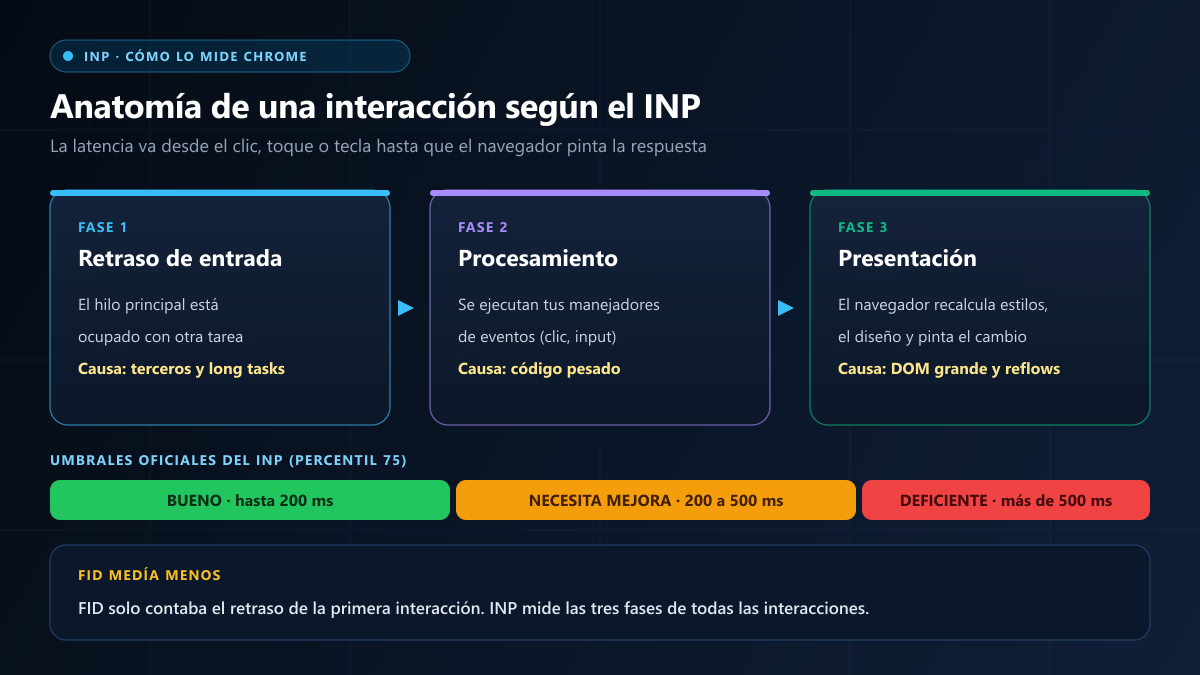
- Retraso de entrada (input delay): el tiempo que la interacción espera porque el hilo principal está ocupado con otra cosa, por ejemplo un script de analítica que se está ejecutando.
- Procesamiento (processing duration): el tiempo que tardan en ejecutarse tus manejadores de eventos, como el
onclickdel menú o la validación del formulario. - Presentación (presentation delay): el tiempo que necesita el navegador para recalcular estilos, distribuir el diseño y pintar el nuevo fotograma.
Google evalúa el INP con datos de campo, es decir, de visitantes reales de Chrome, y toma el percentil 75 de las visitas, separando móvil y escritorio. Estos son los umbrales oficiales:
Bueno
≤ 200 ms
La interacción se siente instantánea. Es la meta.
Necesita mejora
200 – 500 ms
Se nota una pausa. El usuario duda si su toque funcionó.
Deficiente
> 500 ms
La página parece congelada. Hay toques repetidos y abandono.
4. Cuánto Pesa el INP en el Ranking de Google (Sin Exagerar)
Las Core Web Vitals, y por tanto el INP, sí son usadas por los sistemas de clasificación de Google, según su página oficial sobre Core Web Vitals y los resultados de búsqueda. Pero la misma documentación es clara: Google busca mostrar el contenido más relevante aunque la experiencia de página no sea perfecta.
Por eso no vale la pena obsesionarse con llegar a 100 en PageSpeed. Vale la pena que las interacciones que generan dinero (menú, buscador, filtros, carrito, formulario de contacto) respondan en menos de 200 ms en un celular normal. Si además estás trabajando tu posicionamiento SEO, un sitio rápido aprovecha mejor cada visita que consigues.
5. Cómo Diagnosticar el INP de tu Web en Minutos
Diagnosticar el INP toma minutos si sigues este orden: primero confirmas si existe un problema con datos reales, luego identificas qué página e interacción lo causa y, por último, reproduces la interacción para ver qué fase es la lenta.
- Google Search Console → Core Web Vitals: agrupa las URL por estado ("Buena", "Necesita mejora", "Deficiente") en móvil y escritorio, con datos del Chrome UX Report de los últimos 28 días. Si aparece "Problema de INP", ya sabes qué grupo de páginas revisar.
- PageSpeed Insights: en la parte superior ("Descubre lo que experimentan tus usuarios reales") muestra el INP de campo. La prueba de laboratorio no puede medir INP porque no interactúa con la página; en su lugar mira el Total Blocking Time (TBT), que indica cuánto se bloquea el hilo principal durante la carga.
- Chrome DevTools → Performance: las versiones recientes muestran métricas en vivo. Interactúa con el menú o el botón sospechoso y verás el INP local y cada interacción con sus tres fases. Activa la limitación de CPU para simular un celular de gama media.
- Librería
web-vitals(medición propia): si tu sitio no tiene suficiente tráfico para aparecer en Search Console, la versión con atribución de la librería de Google te dice qué elemento recibió la interacción lenta y en qué fase se perdió el tiempo, y puedes enviar esos datos a tu analítica.
Si prefieres una primera revisión sin instalar nada, nuestra auditoría SEO web gratis te da un diagnóstico rápido del sitio, y para un análisis completo de rastreo, indexación y rendimiento está la auditoría SEO técnica.
6. Los 3 Culpables Más Comunes del Mal INP
En la mayoría de sitios con INP deficiente, el problema se reduce a una de estas tres causas, o a una combinación de ellas. Cada una se reconoce por la fase de la interacción que alarga.
Scripts de Terceros
- Fase afectada: retraso de entrada.
- Píxeles, mapas de calor, chats, widgets de reseñas y tags acumulados en Google Tag Manager.
- Se ejecutan justo cuando el usuario intenta interactuar.
Long Tasks (> 50 ms)
- Fase afectada: retraso de entrada y procesamiento.
- Cualquier bloque de JavaScript que ocupa el hilo principal más de 50 ms sin pausa.
- Típico en temas pesados, constructores visuales y frameworks sin optimizar.
Reflows Forzados
- Fase afectada: procesamiento y presentación.
- Código que cambia estilos y lee medidas del DOM alternadamente.
- Se agrava con páginas de miles de nodos HTML.
Scripts de rastreo y tags de terceros mal implementados
Cada herramienta de marketing que se agrega "solo con pegar un código" compite por el mismo hilo principal que atiende los clics del usuario. El problema no es usar analítica, sino acumular etiquetas que nadie revisa: píxeles de campañas que ya terminaron, dos herramientas que miden lo mismo o un chat que carga todo su código aunque el visitante nunca lo abra. En el panel Performance de DevTools puedes ver cuánto tiempo consume cada dominio de terceros.
Long tasks en el hilo principal de JavaScript
El navegador tiene un solo hilo principal para ejecutar JavaScript, calcular el diseño y pintar. Una tarea larga es cualquier trabajo que lo ocupa más de 50 ms seguidos; mientras dura, el navegador no puede responder a nada. Según la guía de optimización de tareas largas de web.dev, la solución no es necesariamente hacer menos trabajo, sino dividirlo para que el navegador pueda atender al usuario entre una parte y otra.
Reflows forzados y modificaciones no sincronizadas del DOM
Cuando tu código cambia un estilo y enseguida lee una medida (como offsetHeight o getBoundingClientRect()), obliga al navegador a recalcular el diseño en ese mismo instante. Si eso ocurre dentro de un bucle, el recálculo se repite decenas de veces. A esto se le llama layout thrashing y alarga tanto el procesamiento como la presentación. Un DOM enorme multiplica el costo de cada recálculo.
7. Técnicas de Reparación Inmediata del INP
La regla de oro para reparar el INP es: primero muestra la respuesta visual, después haz el trabajo pesado. Estas técnicas aplican esa regla y se pueden implementar sin rehacer el sitio. Los ejemplos de código son ilustrativos y debes adaptarlos a tu proyecto.
scheduler.yield(): ceder el hilo principal
scheduler.yield() pausa una tarea larga para que el navegador pinte y atienda otras interacciones, y luego la retoma con prioridad. Como no está disponible en todos los navegadores, conviene envolverlo con una alternativa basada en setTimeout:
// Cede el hilo principal para que el navegador pinte y atienda al usuario
function cederAlHiloPrincipal() {
  if (globalThis.scheduler?.yield) {
    return scheduler.yield();
  }
  return new Promise((resolve) => setTimeout(resolve, 0));
}

boton.addEventListener('click', async () => {
  boton.classList.add('cargando');  // 1. Respuesta visual inmediata
  await cederAlHiloPrincipal();      // 2. El navegador pinta el cambio
  calcularCotizacion();              // 3. El trabajo pesado va después
});
requestIdleCallback: dejar para después lo que no es urgente
Enviar un evento a la analítica, precargar datos o guardar preferencias no tiene que ocurrir en el mismo instante del clic. requestIdleCallback ejecuta esas tareas cuando el navegador está libre. Tampoco existe en todos los navegadores, así que se usa con una alternativa:
// Tareas no urgentes (analítica, precargas) cuando el navegador esté libre
const enReposo = window.requestIdleCallback
  || ((tarea) => setTimeout(tarea, 1));

menu.addEventListener('click', () => {
  menu.classList.toggle('abierto');            // Lo que el usuario ve: ya
  enReposo(() => enviarEvento('menu_abierto')); // Lo que puede esperar
});
Debounce de eventos en buscadores y filtros
Un buscador que filtra productos con cada tecla ejecuta el mismo trabajo pesado una y otra vez. Con debounce, la función se ejecuta solo cuando el usuario deja de escribir durante un instante:
function debounce(fn, espera = 250) {
  let temporizador;
  return (...args) => {
    clearTimeout(temporizador);
    temporizador = setTimeout(() => fn(...args), espera);
  };
}

buscador.addEventListener('input', debounce((e) => {
  filtrarProductos(e.target.value);
}, 250));
Leer primero, escribir después
Para evitar los reflows forzados, agrupa todas las lecturas de medidas del DOM y luego aplica todos los cambios juntos, idealmente dentro de requestAnimationFrame:
// Mal: lectura y escritura alternadas en el bucle (puede forzar
// un cálculo de diseño completo en cada vuelta)
tarjetas.forEach((tarjeta) => {
  tarjeta.style.height = contenedor.offsetHeight + 'px';
});

// Bien: se lee una sola vez y se escribe todo junto
const alto = contenedor.offsetHeight;
requestAnimationFrame(() => {
  tarjetas.forEach((tarjeta) => {
    tarjeta.style.height = alto + 'px';
  });
});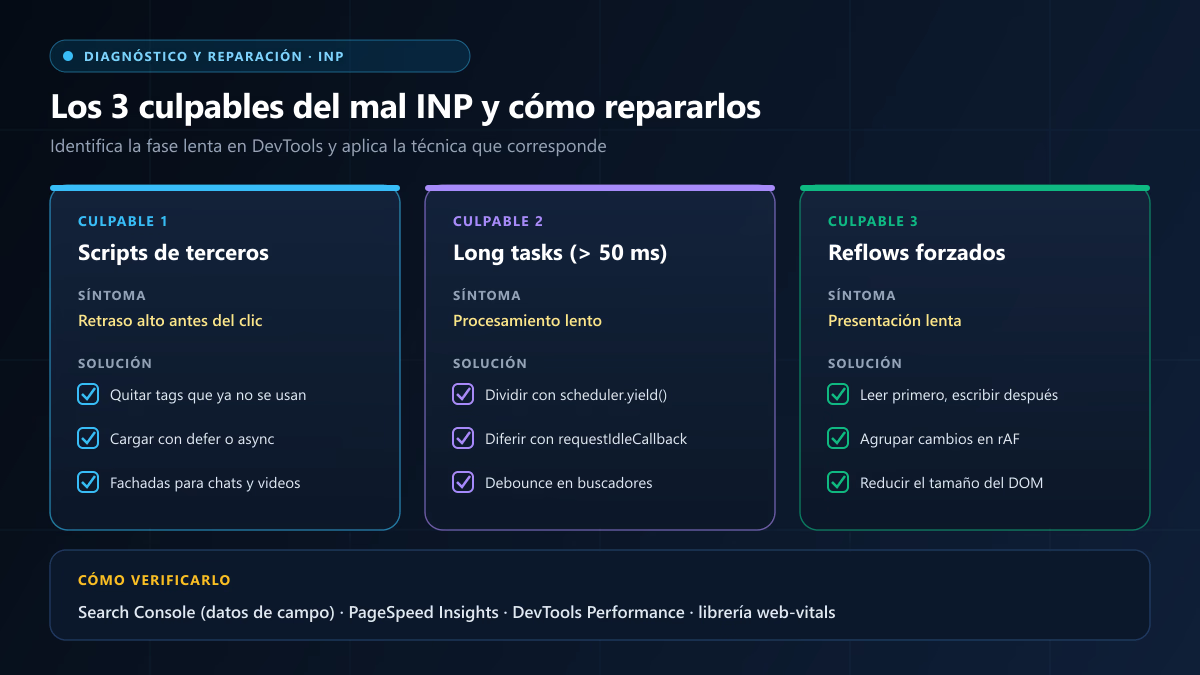
defer o async y usa fachadas para chats y videos incrustados: una imagen o un botón liviano que carga el widget real solo cuando el usuario lo pide. La guía de optimización de INP de web.dev detalla más estrategias por fase.
8. Priorización de Recursos Críticos y Fuentes Autoalojadas
Priorizar recursos y autoalojar las fuentes mejora sobre todo el LCP y el CLS, y ayuda al INP de forma indirecta: mientras el navegador descarga y procesa recursos que no hacen falta todavía, el hilo principal está menos disponible para responder. La idea es que lo primero que se carga sea lo que el usuario ve y usa primero.
- Imagen principal con prioridad:
fetchpriority="high"en la imagen destacada yloading="lazy"en las que están más abajo. - JavaScript diferido: los scripts que no afectan la primera pantalla van con
defer; el código de funciones secundarias se carga cuando se necesita. - Fuentes autoalojadas en WOFF2: servirlas desde tu propio dominio evita conexiones extra a servidores externos y te da control del caché. Precarga solo la fuente principal y usa
font-display: swappara que el texto aparezca de inmediato. - Menos variantes: cada peso y estilo de fuente es un archivo más. Dos o tres variantes suelen ser suficientes.
<!-- En el <head> -->
<link rel="preload" href="/fonts/inter-700.woff2"
      as="font" type="font/woff2" crossorigin>

/* En tu CSS */
@font-face {
  font-family: 'Inter';
  src: url('/fonts/inter-700.woff2') format('woff2');
  font-weight: 700;
  font-display: swap;
}
Si tu sitio está en WordPress, buena parte de este trabajo depende del tema, los plugins y el servidor. Es exactamente lo que resolvemos en el servicio de optimización de velocidad web para WordPress, y lo que se mantiene en el tiempo con un plan de mantenimiento web, porque cada plugin nuevo puede volver a empeorar el INP.
9. Checklist de INP para Implementar Hoy
- ☐ Revisé el informe de Core Web Vitals en Search Console, en móvil y escritorio.
- ☐ Identifiqué las interacciones que generan negocio: menú, buscador, filtros, carrito y formularios.
- ☐ Medí esas interacciones en DevTools con limitación de CPU y anoté la fase más lenta.
- ☐ Eliminé tags y píxeles que ya no se usan en Google Tag Manager.
- ☐ Chats, mapas y videos cargan con fachada o solo cuando el usuario los pide.
- ☐ Los manejadores de clic muestran primero la respuesta visual y ceden el hilo con
scheduler.yield(). - ☐ Analítica y tareas secundarias se ejecutan con
requestIdleCallbacko después del clic. - ☐ Buscadores y filtros usan debounce.
- ☐ El código agrupa lecturas y escrituras del DOM; el DOM no tiene miles de nodos innecesarios.
- ☐ Fuentes autoalojadas en WOFF2, con
font-display: swapy solo las variantes necesarias. - ☐ Medición continua con la librería
web-vitalso revisión mensual en Search Console.
Si además quieres que tu contenido sea elegido como fuente por los buscadores con IA, revisa nuestra guía de GEO y AI Overviews: allí se explica por qué una base técnica sólida es el primer requisito.
10. Preguntas Frecuentes sobre INP y Core Web Vitals
¿Qué es el INP en Core Web Vitals? ▼
INP (Interaction to Next Paint) es la métrica de Core Web Vitals que mide la capacidad de respuesta de una página: el tiempo entre un clic, un toque o una tecla y el momento en que el navegador pinta la respuesta. Observa todas las interacciones de la visita y reporta una de las más lentas. Un INP de hasta 200 ms se considera bueno.
¿Cuál es la diferencia entre FID e INP? ▼
FID medía solo el retraso de entrada de la primera interacción, sin contar el tiempo de procesamiento ni el de pintura. INP mide la latencia completa (retraso de entrada, procesamiento y presentación) de todas las interacciones de la visita. INP reemplazó a FID como Core Web Vital en marzo de 2024.
¿Un mal INP hace que mi web pierda posiciones en Google? ▼
Google confirma que sus sistemas de clasificación usan las Core Web Vitals, pero también aclara que la relevancia y la utilidad del contenido pesan más. Un mal INP rara vez hunde por sí solo a una página relevante; donde más influye es cuando varias páginas responden igual de bien a la búsqueda, y también en la conversión, porque una web que tarda en responder pierde clientes.
¿Por qué PageSpeed Insights no muestra INP en la prueba de laboratorio? ▼
Porque el INP necesita interacciones reales y la prueba de laboratorio de Lighthouse solo carga la página. Por eso PageSpeed Insights muestra el INP en la sección de datos de campo (usuarios reales de Chrome) y, en laboratorio, usa el Total Blocking Time (TBT) como indicador aproximado del bloqueo del hilo principal.
¿Mi sitio no tiene datos de INP en Search Console, qué hago? ▼
El informe de Core Web Vitals usa datos del Chrome UX Report y solo aparecen cuando la página o el grupo de páginas tiene suficientes visitas. Si no hay datos, mide el INP en tu propio sitio con la librería web-vitals de Google enviando los valores a tu analítica, y prueba manualmente las interacciones clave con el panel Performance de Chrome DevTools.
¿Qué es scheduler.yield() y es compatible con todos los navegadores? ▼
scheduler.yield() es una función que pausa una tarea larga de JavaScript para que el navegador pueda atender al usuario y pintar, y luego continúa con prioridad. No está disponible en todos los navegadores, por eso se usa con una alternativa basada en setTimeout cuando no existe.
¿Prefieres que Reparemos el INP de tu Sitio?
Medimos tus interacciones clave en móvil, identificamos los scripts y tareas que bloquean tu web, aplicamos las correcciones y verificamos el resultado con datos reales en Search Console.

Jhon Linares
Consultor independiente en Desarrollo Web de Alto Rendimiento, Optimización de Conversión (CRO) y Posicionamiento SEO en Ecuador. Más de 13 años desarrollando soluciones digitales en producción para industrias, firmas de servicios, e-commerce y corporaciones en Quito, Guayaquil, Cuenca y el exterior.