1. Anatomía de una Infección en WordPress: Cómo Operan los Cibercriminales en 2026
Pocos momentos generan tanto pánico en una empresa como abrir su propio sitio web corporativo o tienda virtual y descubrir que los visitantes son redirigidos automáticamente a plataformas de apuestas deportivas asiáticas, páginas de pornografía o falsos sorteos de teléfonos inteligentes. O peor aún: recibir una alerta de que Google Chrome ha bloqueado el acceso mostrando una intimidante pantalla roja con el mensaje: «El sitio web que vas a visitar contiene software malicioso o engañoso».
En Ecuador, donde más del 70% de las páginas web comerciales se construyen sobre WordPress bajo servicios de hosting compartidos de bajo costo, las infecciones masivas de malware son el pan de cada día. La respuesta típica de los administradores suele ser instalar un plugin de seguridad gratuito como Wordfence o Sucuri, hacer clic en "limpiar automáticamente" y dar el asunto por resuelto. Grave error.
En el 95% de los casos que auditamos, el malware regresa exactamente a las 24 o 48 horas. ¿La razón? Los atacantes no se limitan a subir un virus simple; instalan una red de Web Shells polimórficos, tareas cron en el servidor Linux, usuarios administradores ocultos en la base de datos y scripts de autocuración que detectan si un archivo fue borrado para reescribirlo de inmediato.
1. El Gotero (Dropper)
Pequeño fragmento PHP ofuscado con eval(base64_decode(...)) inyectado por una brecha en un plugin. Su única misión es descargar módulos de malware pesados desde servidores remotos.
2. El Web Shell (Backdoor)
Panel de control oculto camuflado en uploads/ con nombres como license.php. Permite ejecutar comandos de terminal, explorar bases de datos y subir archivos arbitrarios.
3. Cron de Persistencia
Instalado en el wp-cron o en el crontab de Linux. Se ejecuta cada 15 minutos para comprobar si el backdoor sigue activo. Si lo borraste, lo vuelve a descargar automáticamente.
4. La Carga Útil (Payload)
Mecanismo que genera dinero ilícito al atacante: inyecciones de enlaces de spam a casinos (SEO Cloaking), redirecciones de tráfico móvil o minería oculta de criptomonedas.
Borrar los archivos con virus que marca un escáner no desinfecta un sitio. Si no encuentras y eliminas la puerta trasera (backdoor) y la vulnerabilidad original por la que entraron, tu sitio volverá a infectarse en cuestión de horas.
2. Los 4 Síntomas Críticos Más Frecuentes en Sitios Infectados
Las infecciones en WordPress suelen manifestarse a través de patrones de comportamiento muy específicos. Identificar el síntoma exacto permite acotar el radio de búsqueda forense:
1. El Virus de Redirección Móvil Condicional (El más común en Ecuador)
El síntoma más engañoso de todos: abres tu sitio en tu computadora de escritorio y carga perfectamente. Pero cuando un cliente hace clic en un resultado de búsqueda de Google desde su teléfono celular, es redirigido a un sitio de apuestas o a una página fraudulenta de soporte técnico.
¿Cómo lo hacen? El atacante inyecta una condición en el archivo .htaccess o en wp-blog-header.php que evalúa dos variables HTTP del visitante:
- HTTP_REFERER: Comprueba si la visita proviene de un motor de búsqueda (google.com, bing.com, yahoo.com). Si escribes la URL directa en el navegador, la redirección no se activa.
- HTTP_USER_AGENT: Comprueba si el dispositivo es un teléfono (iPhone, Android). Si es una computadora de oficina, muestra la web normal para evitar que el dueño del negocio se percate.
- Cookie de Administrador: Si detecta la cookie de sesión de WordPress (
wordpress_logged_in_...), apaga la redirección por completo. Tú ves todo en orden; tus clientes ven un casino ilegal.
2. Spam SEO Japonés (Japanese Keyword Hack)
Ocurre cuando buscas tu marca en Google y encuentras que tu sitio tiene miles de páginas indexadas en japonés o caracteres cirílicos vendiendo ropa de imitación, relojes falsos o fármacos. El atacante inyecta dinámicamente un generador de páginas falsas en tu base de datos y envía un sitemap.xml malicioso a Google Search Console. Google indexa rápidamente estas URLs parasitarias, arruinando la reputación de tu dominio en días.
3. Pantalla Roja de Google ("Deceptive Site Ahead")
El crawler de Google Safe Browsing detectó que tu web está distribuyendo malware o alojando páginas de phishing (por ejemplo, formularios falsos para robar credenciales bancarias o de correo). Google bloquea el acceso en Chrome, desindexa tus páginas principales y envía una notificación urgente a Google Search Console.
4. Suspensión del Hosting por Consumo Abusivo de Recursos
Empresas de hosting suspenden repentinamente tu cuenta con un error "503 Service Unavailable" o "Account Suspended". Esto sucede porque los atacantes usan tu servidor para lanzar ataques de denegación de servicio (DDoS) a otros servidores o envían decenas de miles de correos de spam por hora, saturando la memoria RAM y bloqueando la IP en listas negras mundiales (Spamhaus, Barracuda).
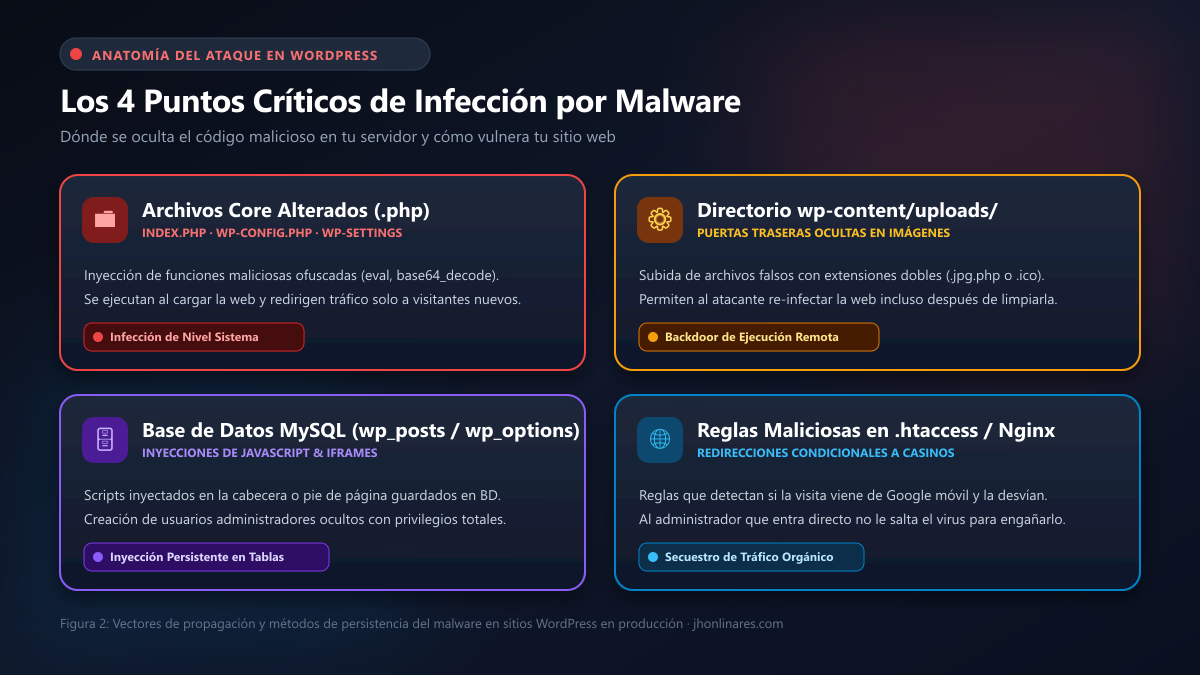
3. Vectores de Entrada en Ecuador: ¿Por Dónde Entró el Malware?
En nuestras auditorías técnicas en Ecuador hemos identificado tres causas principales que explican el 99% de las infecciones en empresas locales:
1. Temas y Plugins "Nulled" (Piratas)
54% de los Casos Reales
- Descargar versiones crackeadas de Elementor Pro, WP Rocket o Astra Pro en foros o canales de Telegram.
- Troyano durmiente: El plugin funciona perfecto 3 o 6 meses. Tras ese tiempo, una orden remota activa la descarga masiva de malware.
2. Plugins Desactualizados y RCE
31% de los Casos Reales
- Dejar plugins sin actualizar durante meses por temor a que "se rompa el diseño visual".
- Ataques automatizados: Bots rastrean dominios .ec buscando vulnerabilidades críticas de ejecución remota de código (RCE).
3. Contraseñas Débiles y Servidor Compartido
15% de los Casos Reales
- Usuarios con usuario
admino nombres de empresa y contraseñas numéricas simples sin 2FA. - Infección cruzada: Si tienes varias webs en la misma cuenta de cPanel y una se infecta, el virus brinca a las demás.
4. Paso 0: Triaje de Emergencia y Respaldo Forense Obligatorio
Antes de tocar una sola línea de código o borrar archivos, debes seguir una regla de criminalística digital: nunca modifiques un servidor infectado sin tener una copia de seguridad exacta del estado actual. Si borras un archivo crítico del sistema por error durante la limpieza, podrías destruir la base de datos de clientes o dejar el sitio totalmente irrecuperable.
Fase 1: Poner el Sitio en Modo Mantenimiento de Red
Para evitar que el malware continúe infectando visitantes o que Google continúe indexando spam mientras trabajas, restringe el acceso al sitio creando un archivo .maintenance en la raíz o aplicando una regla temporal en el .htaccess que permita el acceso únicamente a tu dirección IP pública:
# BLOQUEO FORENSE TEMPORAL - PERMITIR SÓLO IP DE AUDITORÍA
Order Deny,Allow
Deny from all
# Reemplaza 190.152.0.1 con tu dirección IP pública real
Allow from 190.152.0.1
Fase 2: Exportar Respaldo Forense Completo
Ingresa al Administrador de Archivos de tu cPanel o conéctate mediante SSH/SFTP y genera dos respaldos independientes:
- Respaldo de Base de Datos MySQL: Desde phpMyAdmin, exporta todas las tablas en un archivo comprimido
.sql.gz. - Respaldo de Archivos: Comprime toda la carpeta
public_htmlen un archivo.zipy descárgalo a tu computadora.
Guarda este archivo en una carpeta aislada y no lo descomprimas en tu equipo sin tener un antivirus activo.
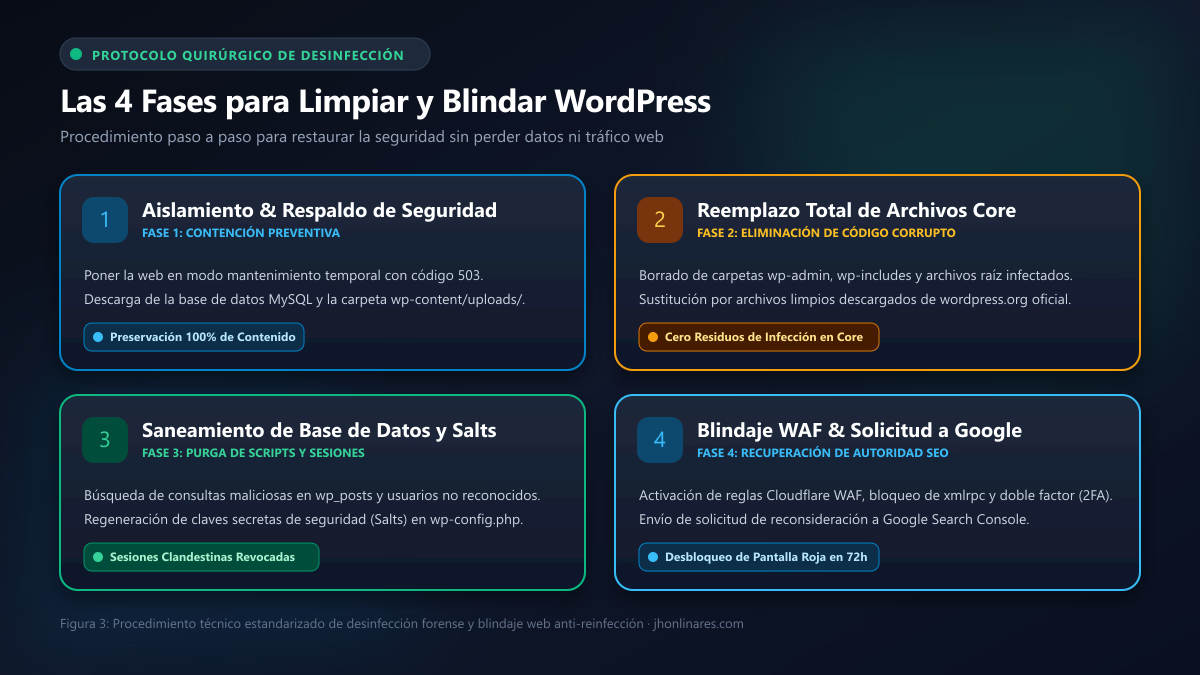
5. Reemplazo Limpio del Core de WordPress: Erradicar el 80% de la Infección en 5 Minutos
Uno de los errores más agotadores de los técnicos novatos es intentar "desinfectar" línea por línea los archivos centrales de WordPress (como wp-login.php, wp-settings.php o las carpetas wp-admin y wp-includes). Los hackers inyectan cientos de cadenas de código ofuscado en decenas de subdirectorios, haciendo imposible una revisión manual infalible.
La solución técnica correcta es reemplazar el 100% del núcleo de WordPress con archivos vírgenes oficiales descargados directamente desde WordPress.org:
El núcleo oficial solo contiene las carpetas wp-admin/, wp-includes/ y los archivos .php de la raíz (excepto wp-config.php). En estas carpetas oficiales NO existe ningún contenido personalizado de tu empresa. Tus imágenes, temas y base de datos viven exclusivamente en wp-content/ y en MySQL.
Procedimiento Paso a Paso para Sustituir el Núcleo:
- Verifica tu versión exacta de WordPress: Abre el archivo
wp-includes/version.phpy anota el número de versión (por ejemplo,$wp_version = '6.7.1';). - Descarga la versión limpia: Ve a
https://wordpress.org/download/releases/y descarga el paquete ZIP oficial correspondiente a esa versión. - Elimina las carpetas infectadas del servidor: En tu servidor (mediante SFTP o Administrador de Archivos), elimina por completo los directorios
wp-admin/ywp-includes/. No los sobreescribas; elimínalos para borrar cualquier archivo malicioso residual que los atacantes hayan creado adentro con nombres inventados. - Sube las carpetas limpias: Descomprime el ZIP oficial en tu computadora y sube las carpetas limpias
wp-admin/ywp-includes/a tu servidor. - Reemplaza los archivos PHP de la raíz: Reemplaza todos los archivos
.phpsueltos de la raíz (index.php,wp-blog-header.php,wp-load.php,wp-login.php,wp-settings.php, etc.) con las versiones oficiales descargadas. - PRECAUCIÓN EXTREMA: NO toques ni reemplaces el archivo
wp-config.phpni la carpetawp-content/en este paso, ya que contienen los accesos a tu base de datos y tus archivos multimedia.
6. Auditoría Quirúrgica de wp-content: Dónde se Esconden los Web Shells y Backdoors
Una vez limpio el core, el campo de batalla se reduce a la carpeta wp-content/. Aquí es donde los cibercriminales guardan sus armas de re-infección más sofisticadas.
1. Inspección de la Carpeta de Cargas (Uploads)
La carpeta wp-content/uploads/ está diseñada única y exclusivamente para almacenar archivos multimedia: imágenes (.jpg, .png, .avif, .webp), documentos (.pdf) o videos.
Regla absoluta: Si encuentras un archivo con extensión .php, .phtml, .php5 o .ico ejecutable dentro de cualquier subcarpeta de uploads/, es un backdoor malicioso en el 100% de los casos.
# Si tienes acceso SSH, ejecuta este comando para listar todo archivo PHP dentro de uploads:
find wp-content/uploads/ -type f -name "*.php*" -ls

# Comando para buscar funciones sospechosas de inyección de código:
grep -rn "eval(" wp-content/uploads/
grep -rn "base64_decode" wp-content/uploads/
Si no tienes acceso a terminal SSH, utiliza el buscador de archivos de cPanel para buscar la extensión .php dentro del directorio uploads y elimina todos los resultados encontrados.
2. Purga y Reinstalación de Plugins
Nunca intentes limpiar un plugin infectado a mano. El procedimiento profesional consiste en:
- Haz una captura de pantalla de tu lista de plugins activos.
- Elimina por completo la carpeta de cada plugin dentro de
wp-content/plugins/. - Descarga versiones limpias y actualizadas de cada plugin desde el repositorio oficial de WordPress.org o desde la tienda oficial del desarrollador autorizado.
- Elimina de por vida cualquier plugin o tema descargado de sitios piratas o nulled.
¿Tu sitio web sigue redirigiendo o marcado con pantalla roja?
Si el malware reaparece o no tienes acceso SSH para limpiar los archivos, realizamos la desinfección forense completa de tu servidor en menos de 24 horas con garantía de cero pérdida de datos.
7. Desinfección de la Base de Datos MySQL: Inyecciones de Spam y Administradores Ocultos
Muchos administradores limpian los archivos del servidor pero olvidan auditar la base de datos MySQL. El malware moderno almacena inyecciones dinámicas directamente en las tablas de la base de datos para ejecutar código cada vez que se carga una página.
Paso 1: Detección y Eliminación de Usuarios Administradores Fantasma
Los atacantes suelen crear un usuario administrador con permisos totales para ingresar por el formulario de login oficial si sus archivos son eliminados. A menudo utilizan nombres que parecen legítimos como wp_support, backup_admin, system_worker o correos temporales con dominios rusos (.ru) o correos desechables.
-- Ejecuta esta consulta en phpMyAdmin para listar todos los administradores reales:
SELECT u.ID, u.user_login, u.user_email, u.user_registered
FROM wp_users u
INNER JOIN wp_usermeta m ON u.ID = m.user_id
WHERE m.meta_key = 'wp_user_level' AND m.meta_value = '10';
Si identificas un usuario que tú o tu equipo no crearon, elimínalo de inmediato tanto de wp_users como de wp_usermeta. A continuación, cambia las contraseñas de todos los administradores legítimos por contraseñas aleatorias de más de 20 caracteres generadas con gestores de contraseñas.
Paso 2: Limpieza de Inyecciones en Opciones y Entradas (wp_options y wp_posts)
Los scripts maliciosos pueden inyectar código JavaScript o iframes en las opciones de cabecera de WordPress o en el contenido de tus entradas:
-- Buscar scripts maliciosos dentro de las entradas y páginas:
SELECT ID, post_title FROM wp_posts WHERE post_content LIKE '%<script%' AND post_content LIKE '%eval(%';
SELECT ID, post_title FROM wp_posts WHERE post_content LIKE '%<iframe%';

-- Buscar inyecciones en la tabla de configuración global:
SELECT option_name, option_value FROM wp_options WHERE option_value LIKE '%base64_decode%';
8. Purga y Reconstrucción de .htaccess y wp-config.php
Los dos archivos más delicados de cualquier instalación de WordPress son .htaccess y wp-config.php. Los atacantes los modifican sistemáticamente para asegurar que el malware se ejecute antes de cualquier verificación de seguridad.
1. Restauración de un .htaccess Limpio y Seguro
Abre tu archivo .htaccess en la raíz. Si observas cientos de líneas con redirecciones a dominios extraños o reglas complejas de RewriteCond %{HTTP_USER_AGENT}, bórralo por completo y reemplázalo por el código estándar y limpio recomendado por WordPress:
# BEGIN WordPress
RewriteEngine On
RewriteRule .* - [E=HTTP_AUTHORIZATION:%{HTTP:Authorization}]
RewriteBase /
RewriteRule ^index\.php$ - [L]
RewriteCond %{REQUEST_FILENAME} !-f
RewriteCond %{REQUEST_FILENAME} !-d
RewriteRule . /index.php [L]
# END WordPress
2. Regeneración Obligatoria de las Claves Secretas (SALT Keys)
Si un atacante obtuvo acceso a tu archivo wp-config.php, pudo haber extraído las llaves de encriptación de cookies de sesión. Esto significa que podría seguir iniciando sesión en tu panel de WordPress incluso después de haber cambiado la contraseña.
Para expulsar a cualquier atacante o sesión abierta de forma instantánea, abre el generador oficial de WordPress en https://api.wordpress.org/secret-key/1.1/salt/, copia el nuevo bloque de 8 claves generadas y reemplázalas en tu archivo wp-config.php en la sección de claves SALT (AUTH_KEY, SECURE_AUTH_KEY, LOGGED_IN_KEY, NONCE_KEY).
9. Cómo Retirar la Pantalla Roja de Google y la Penalización en Search Console
Has limpiado los archivos, reemplazado el core y desinfectado la base de datos. Sin embargo, cuando entras desde Google Chrome sigue apareciendo la pantalla roja de advertencia. ¿Por qué?
Google no sabe que ya limpiaste tu web hasta que tú se lo solicites formalmente a través de Google Search Console. Seguir el procedimiento adecuado marca la diferencia entre esperar semanas o levantar la advertencia en menos de 24 horas:
- Accede a Google Search Console: Ingresa a tu propiedad verificada y navega a Seguridad y acciones manuales > Problemas de seguridad.
- Revisa las URLs Detectadas: Google te mostrará ejemplos de URLs con software malicioso o ingeniería social. Verifica que todas ya respondan limpias (código HTTP 200 limpio o 404).
- Haz Clic en "Solicitar Revisión": Aparecerá un formulario donde debes explicar detalladamente qué acciones técnicas realizaste.
«Estimado equipo de Google Search Console: Se ha llevado a cabo una auditoría forense integral en el sitio web tras detectar una intrusión de software no deseado. Hemos realizado las siguientes acciones técnicas: 1) Reemplazo total del núcleo oficial de WordPress por archivos limpios descargados de WordPress.org. 2) Auditoría y purga de scripts no autorizados en uploads/ y base de datos MySQL. 3) Reinstalación limpia de todos los plugins desde repositorios oficiales y eliminación definitiva de software de terceros. 4) Renovación de todas las credenciales de administración, claves de base de datos y llaves SALT. 5) Implementación de Web Application Firewall (WAF) activo y reglas de bloqueo en servidor. Solicitamos respetuosamente una reevaluación del sitio para retirar la advertencia de seguridad. Gracias.»
10. Blindaje Post-Limpieza: Reglas WAF en Cloudflare y Protección Inmutable
Limpiar el malware es solo el 50% del trabajo. Si dejas el servidor con las mismas configuraciones de antes, el sitio será vulnerado nuevamente en pocas semanas. Para garantizar una protección duradera, implementamos tres capas de defensa perimetral:
1. Conexión de Cloudflare con Reglas WAF Específicas para WordPress
Colocar tu dominio detrás del proxy de Cloudflare detiene más del 90% de los escaneos automatizados antes de que toquen tu hosting:
- Desafío Administrador (Managed Challenge): Exige verificación Turnstile a cualquier petición hacia
/wp-login.phpproveniente de fuera de tu país de residencia habitual (por ejemplo, permitir solo Ecuador). - Bloqueo de XML-RPC: Bloquea por completo cualquier petición POST dirigida a
/xmlrpc.phppara impedir ataques de amplificación de fuerza bruta.
2. Bloqueo de Ejecución PHP en la Carpeta Uploads
Crea un archivo .htaccess dentro del directorio wp-content/uploads/ con las siguientes instrucciones:
# BLOQUEAR EJECUCIÓN DE CUALQUIER ARCHIVO PHP EN UPLOADS
<Files *.php>
deny from all
</Files>
<Files *.phtml>
deny from all
</Files>
<Files *.php5>
deny from all
</Files>
3. Desactivación de la Edición de Archivos en wp-config.php
Desactiva el editor interno de código agregando la siguiente línea al final de tu archivo wp-config.php:
// Desactivar editor interno de código en WordPress
define('DISALLOW_FILE_EDIT', true);
11. Preguntas Frecuentes sobre Limpieza y Seguridad en WordPress (FAQs)
¿Por qué mi web redirige a sitios de apuestas solo en teléfonos celulares? ▼
Es el clásico virus de redirección condicional. El malware evalúa las cabeceras HTTP de la petición del visitante. Si detecta que el navegador es móvil (Android o iPhone) y que la visita proviene de un motor de búsqueda como Google, ejecuta la redirección hacia el casino. Si el dueño del sitio entra directamente desde su computadora de escritorio, la web carga normal para engañarlo y retrasar la detección.
¿Un plugin gratuito como Wordfence o Sucuri puede desinfectar mi web automáticamente? ▼
Los plugins de seguridad son excelentes para alertar sobre firmas de malware conocidas, pero raramente eliminan el 100% de una intrusión avanzada. Los atacantes instalan backdoors mutables camuflados y cronjobs en el servidor que reescriben los archivos eliminados en cuestión de minutos. La limpieza definitiva requiere sustitución manual del core de WordPress, auditoría de uploads y desinfección SQL.
¿Cuánto tarda Google en retirar la pantalla roja tras solicitar la revisión? ▼
Una vez que el sitio está completamente desinfectado y se envía la solicitud de revisión técnica mediante Google Search Console, el algoritmo de Google suele tardar entre 8 y 48 horas en verificar que no existen más cargas maliciosas ni redirecciones. Tras la aprobación, la pantalla roja desaparece de forma instantánea en todos los navegadores.
¿Si restauro una copia de seguridad anterior se soluciona el problema? ▼
En la mayoría de los casos no funciona. Los atacantes suelen vulnerar el servidor semanas antes de hacer visible el daño. Restaurar un respaldo de hace 15 o 30 días suele reinstalar la puerta trasera que ya estaba presente en ese momento. Además, perderás los cambios recientes, nuevos clientes o pedidos procesados en tu tienda online.
¿Por qué es tan peligroso usar temas o plugins piratas ("nulled")? ▼
Porque más del 90% de los plugins piratas distribuidos gratuitamente contienen troyanos y puertas traseras deliberadamente programadas por quienes los distribuyeron. Nadie invierte tiempo en vulnerar licencias comerciales por beneficencia; lo hacen para construir redes masivas de servidores infectados que luego venden o alquilan a redes de spam y apuestas ilegales.
🔗 Recursos Relacionados para Impulsar tu E-Commerce en Ecuador
Soluciones técnicas y estratégicas para maximizar las conversiones de tu catálogo y atraer tráfico rentable:
Auditoría SEO & Diagnóstico Web Gratuito
Comprueba si tu sitio web tiene errores de seguridad, vulnerabilidades técnicas, tiempos de carga lentos o fallas de indexación en Google.
Precios de Páginas Web en Ecuador (2026)
Conoce cuánto cuesta desarrollar un sitio web profesional blindado, con código limpio y sin vulnerabilidades de plugins desactualizados.
Pasarelas de Pago en Ecuador (2026)
Aprende a integrar Payphone, Kushki y Datafast con webhooks seguros y cumplimiento fiscal automático del SRI en WooCommerce.
Desarrollo Web en Astro & Código a Medida
¿Cansado de la fragilidad y hackeos constantes de WordPress? Migra tu sitio corporativo a Astro SSG: 100% estático, ultra rápido e inhackeable.

Contenido Escrito y Respaldado por Jhon Linares
Diseñador web, desarrollador full-stack y consultor SEO y CRO con más de 13 años de trabajo ininterrumpido en el mercado ecuatoriano e internacional. Cada guía publicada en este sitio web proviene de auditorías, despliegues e integraciones reales en tiendas online, sitios corporativos y aplicaciones en producción. Cero contenido genérico generado por IA sin verificación técnica.